
Whatsapp de Contato

Escrito por Tutorial
Última atualização
Bem-vindo ao nosso guia de configuração do WhatsApp de contato! Este tutorial irá guiá-lo pelo processo de adicionar e desativar o número do WhatsApp que seus clientes usarão para entrar em contato com você. Com essa funcionalidade, seus clientes poderão ver um botão "falar com minha revenda" que os direcionará diretamente para o seu WhatsApp.
Acessar Whatsapp de contato
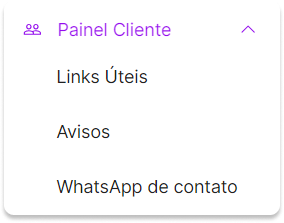
Acesse "Painel Cliente" localizado em nosso menu principal.
Procure pela seção "Whatsapp de contato" novamente.
Ou clique aqui
Inserir Informações do WhatsApp
Preencha os seguintes campos:
País: Selecione o país do número de WhatsApp.

WhatsApp DDD: Insira o DDD do seu número de WhatsApp.

Desativar WhatsApp
Se você deseja desativar temporariamente o WhatsApp de contato, clique em "Desativar WhatsApp".
Isso permitirá que você faça edições ou simplesmente remova o número se não quiser mais usar essa funcionalidade.

Exemplo Prático
Adicionando um Número de WhatsApp
País: Brasil
WhatsApp DDD: (+11 90000-0000)
Manter seu número de WhatsApp atualizado e ativo é crucial para garantir que seus clientes possam entrar em contato de maneira rápida e conveniente. Caso precise desativar ou editar as informações, siga os passos descritos acima para garantir que a funcionalidade continue funcionando corretamente.
Se tiver dúvidas adicionais ou precisar de suporte, entre em contato com nossa equipe de atendimento ao cliente.