
Logs

Escrito por Tutorial
Última atualização
Olá! Seja bem-vindo ao nosso tutorial, vamos explorar a funcionalidade de logs em nossa plataforma, fornecendo uma visão abrangente sobre como acessar, filtrar e interpretar os registros de atividades. Vamos começar!

Acesso aos Logs
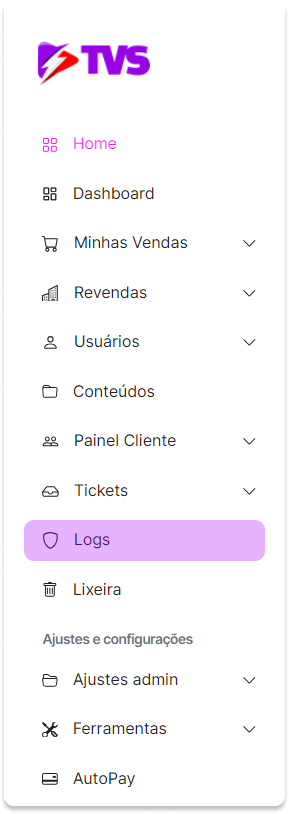
Acesse "Logs" localizado em nosso menu principal.
Ou clique aqui.
Exportar Excel
Antes de iniciar qualquer ação, você pode optar por exportar os dados dos usuários para um arquivo Excel.
Clique na opção "Exportar Excel" para fazer o download de um arquivo xml. Isso facilitará a análise e o compartilhamento de informações.

Filtros de Pesquisa
Agora, vamos conhecer os filtros de busca para localizar ações realizadas:
Busca
Faça uma busca pelo token da revenda.
Data da ação
Utilize este filtro para especificar o intervalo de datas desejado para os registros de atividades.
Após selecionar o botão "Data da ação", uma janela flutuante será aberta.
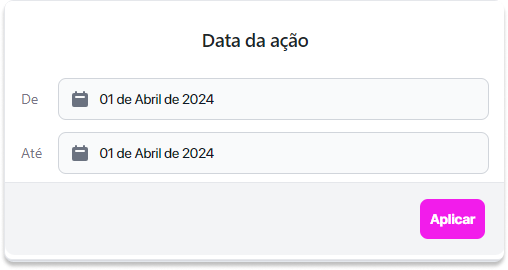
Nessa janela, haverá o campo "De", onde você pode selecionar a data inicial da ação, e o campo "Até", para selecionar a data final da ação.
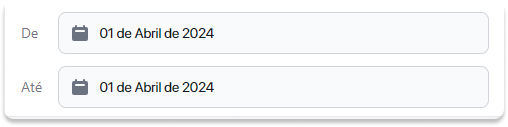
O botão "Aplicar" pode ser usado para aplicar o filtro de datas selecionado nos campos "De" e "Até".

Usuário que executou a ação
Este filtro permite filtrar os logs com base no usuário que executou a ação registrada.
Clique em "Pesquisar" para realizar a busca.

Após selecionar o botão "Usuário que executou a ação", uma janela flutuante será aberta.
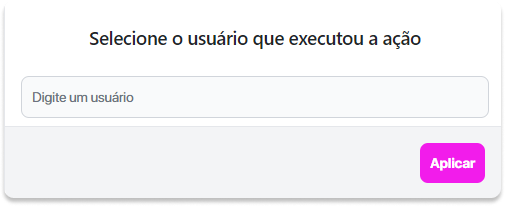
Nessa janela, haverá o campo "Escolher usuário", onde você pode selecionar o usuário que sofreu a ação.

O botão "Aplicar" pode ser usado para aplicar o filtro com o usuário selecionado no campo "Escolher usuário".
Usuário que sofreu a ação
Este filtro permite filtrar os logs com base no usuário que foi afetado pela ação registrada.
Clique em "Pesquisar" para realizar a busca.
Após selecionar o botão "Usuário que sofreu a ação", uma janela flutuante será aberta.
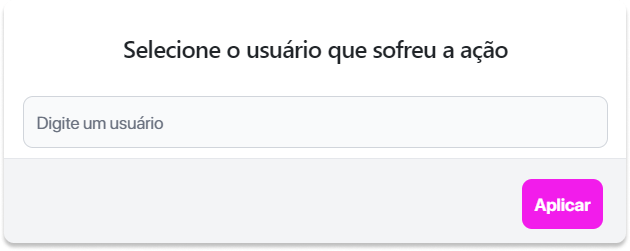
Nessa janela, haverá o campo "Escolher usuário", onde você pode selecionar o usuário que sofreu a ação.
O botão "Aplicar" pode ser usado para aplicar o filtro com o usuário selecionado no campo "Digite um usuário".
Crédito
Se aplicável, este filtro permite filtrar os logs com base na quantidade de crédito.
Após selecionar o botão "Crédito", uma janela flutuante será aberta.
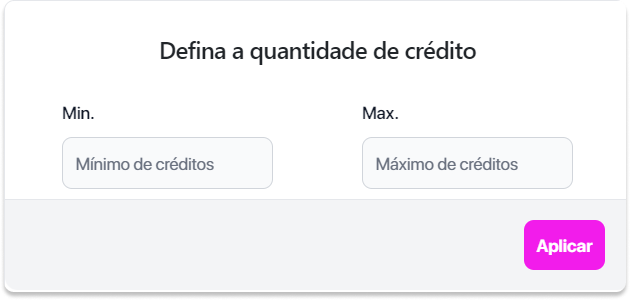
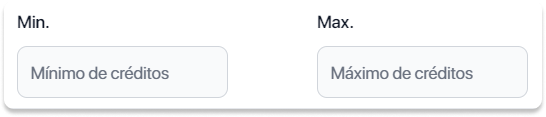
Nessa janela, haverá o campo "Min", onde você pode informar o valor mínimo de créditos, e o campo "Max", para informar o valor máximo.
O botão "Aplicar" pode ser usado para aplicar o filtro de valores dos campos "Min" e "Max".
Interpretação dos Logs
Cada entrada de log geralmente inclui as seguintes informações:
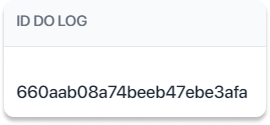
ID do Log: Um identificador único para cada registro de atividade.
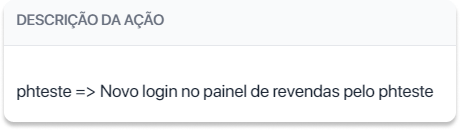
Descrição da Ação: Uma descrição detalhada da ação realizada, incluindo informações sobre o que foi feito.
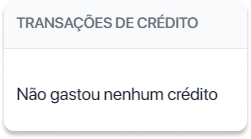
Transações de Crédito: Se houver transações de crédito associadas à ação, elas serão registradas aqui.
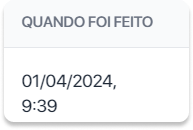
Quando Foi Feito: A data e hora em que a ação foi executada.
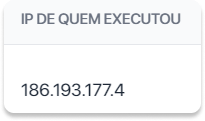
IP de Quem Executou: O endereço IP do usuário que realizou a ação.
Parabéns! você concluiu o processo de compreender os Logs! Utilize essa ferramenta poderosa para monitorar atividades, identificar problemas e garantir a segurança e integridade do sistema. Se precisar de mais alguma ajuda, não hesite em entrar em contato conosco.