
Usuários

Escrito por Tutorial
Última atualização
Olá! Seja bem-vindo ao nosso tutorial, vamos explorar a funcionalidade dos usuários em nossa plataforma. Você aprenderá como visualizar, filtrar e exportar informações dos seus usuários, bem como realizar ações específicas para cada um deles. Vamos começar!
Acesso aos Usuários
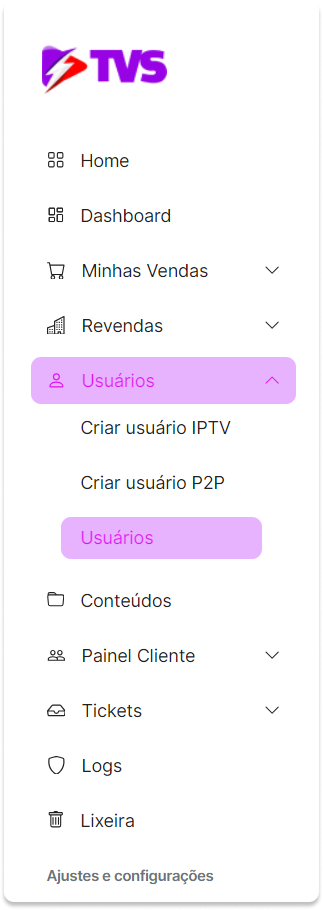
Acesse "Usuários" localizado em nosso menu principal.
Procure pela opção "Usuários".
Ou clique aqui.
Limpar testes
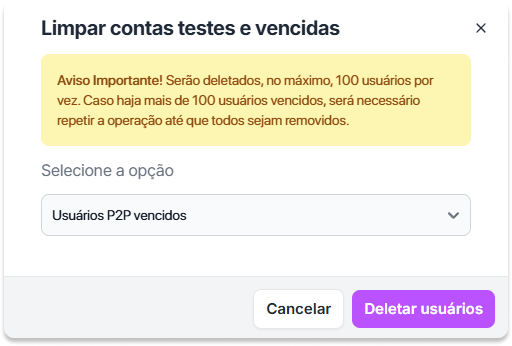
Clicando na opção "Limpar testes e vencidos" deleta todos os testes e usuários que estão vencidos.

É possível deletar por tecnologia como P2P ou IPTV.
Exportar Excel
Antes de iniciar qualquer ação, você pode optar por exportar os dados dos usuários para um arquivo Excel.

Clique na opção "Exportar Excel" para fazer o download de um arquivo xml. Isso facilitará a análise e o compartilhamento de informações.

Filtros de Pesquisa
Busca
Você pode realizar uma busca por usuário, token, notas ou Whatsapp.

Apenas Testes
Marque esta opção para exibir apenas usuários de teste.

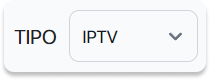
Tipo
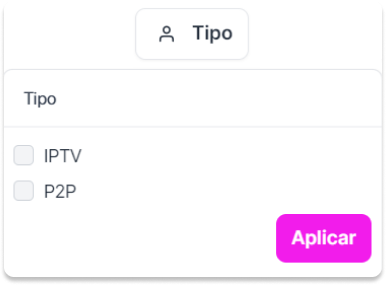
Escolha IPTV ou P2P para filtrar os usuários pelo tipo de serviço.
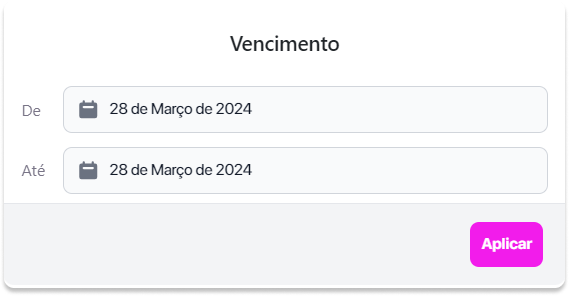
Vencimento
Defina um intervalo de datas para filtrar os usuários com base na data de expiração.
Informações do Usuário Cadastrado
A lista de usuários cadastrados será exibida, mostrando as seguintes informações:

Usuário e senha
Ao clicar no ícone, você copiar o nome de usuário e a senha.

Tipo
Indica se o usuário está associado ao serviço IPTV, P2P beta ou P2P exclusive.
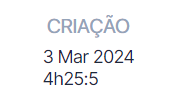
Criação
Data em que o usuário foi cadastrado.
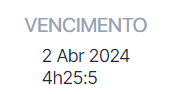
Vencimento
Data de vencimento da assinatura do usuário.
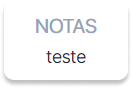
Notas
Quaisquer notas ou informações adicionais associadas ao usuário.
Estender
Se necessário, você pode estender a data de vencimento do usuário.

Status
Indica se o usuário está ativo ou inativo.
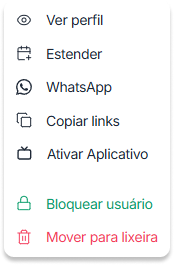
Menu
Opções com Visualizar perfil, Estender, WhatsApp, Copiar Links, Bloquear ou Mover para lixeira
Parabéns! Agora você está familiarizado com a tela de usuários em nossa plataforma. Se precisar de mais alguma ajuda, não hesite em entrar em contato conosco.