
Criar Usuário P2P

Escrito por Pedro Henrique
Última atualização
Olá! Seja bem-vindo ao nosso tutorial sobre como cadastrar usuários P2P de forma fácil e organizada. Neste guia, vamos orientá-lo passo a passo através do processo de criação de um novo usuário. Vamos começar!
Acessar a Opção de Cadastrar Usuário P2P
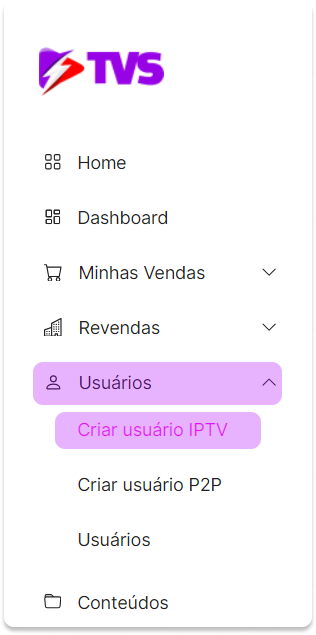
Acesse "Usuário" localizado em nosso menu principal.
Procure pela opção "Criar usuário IPTV".
Ou clique aqui.
Escolha do Tipo de Conta
No primeiro passo, você terá a opção de definir se a conta que está sendo criada é um teste com duração de 3 horas. Basta ativar essa opção, se necessário.

Dados Básicos
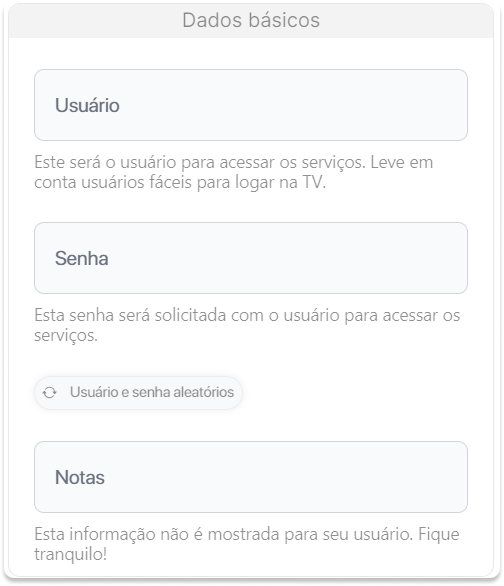
Agora, vamos preencher os dados básicos do usuário:
Usuário
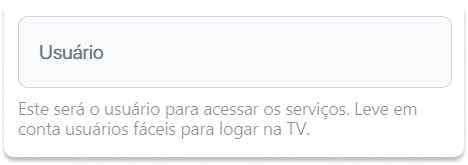
Escolha um nome de usuário fácil de lembrar para acessar os serviços.
Esse usuário deve ter no minimo 7 caracteres.
Esse campo é de preenchimento obrigatório.
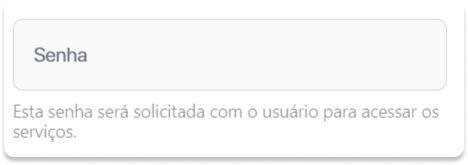
Senha
Defina uma senha segura para proteger a conta.
Esse senha deve ter no minimo 7 caracteres.
Esse campo é de preenchimento obrigatório.
Se preferir, você pode gerar um usuário e senha aleatórios clicando no botão correspondente.
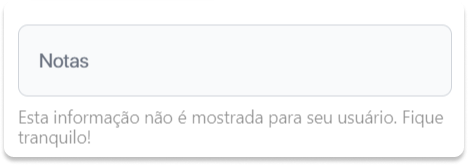
Notas
Deixe uma nota de observação caso necessário.
Seleção do Pacote
Neste passo, escolha o pacote de serviços para o novo usuário:
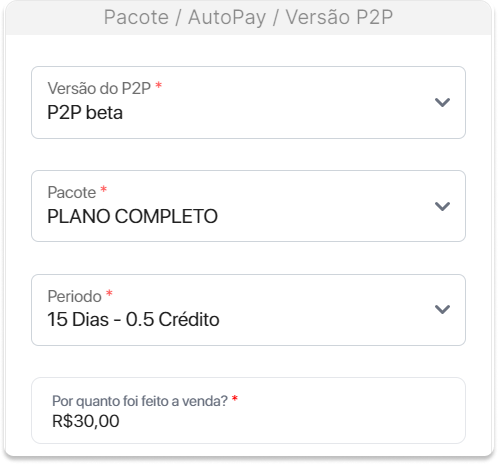
Versão do P2P
No campo "Versão do P2P", é possível alterar da versão beta para a versão exclusiva a qualquer momento.
No artigo P2P, você encontrará mais informações sobre essas tecnologias e as diferenças entre elas.

Pacote
Se a opção "Pacote Personalizado" estiver desativada o campo "Pacote" ocupará seu lugar.
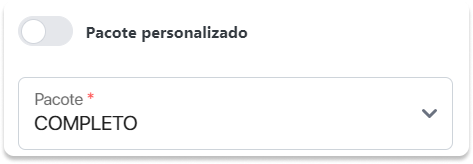
No campo "Pacote" selecione o pacote desejado.
Esse campo é de preenchimento obrigatório.
Quantidade de Telas
Selecione o número de telas simultâneas permitidas para o usuário.
É permitido até 4 telas por usuário.
Esse campo é de preenchimento obrigatório.

Período
Selecione o período de validade do pacote, com opções de 15 dias, 1 mês, 2 meses, 3 meses, 6 meses ou 12 meses.
Em frente ao periodo do pacote, também estará indicada quantidade de créditos que esse periodo irá consumir.
Esse campo é de preenchimento obrigatório.

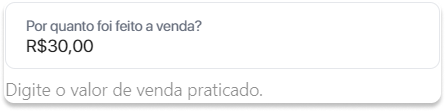
Por quando foi feito a venda?
Selecione o valor da venda desse pacote.
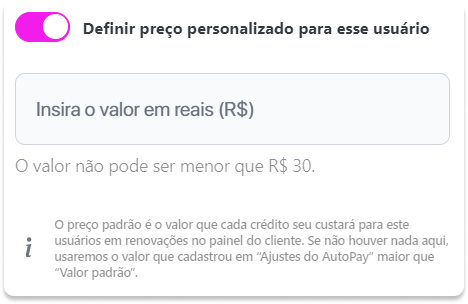
Definir preço personalizado para esse usuário
Se a opção "Definir preço personalizado para esse usuário" estiver ativado o campo "Insira o valor em reais (R$)" ocupará seu lugar".
O valor não pode ser menor que o campo "Definir preço personalizado para esse usuário".
Informações de contato
Neste passo, informe as informações de contato desse usuário:
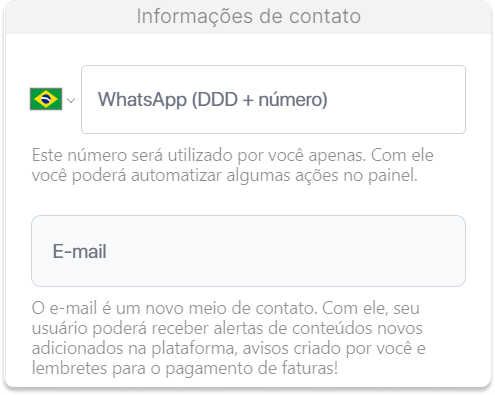
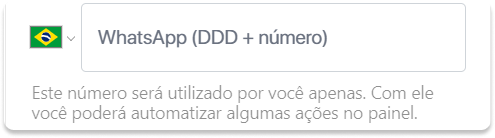
Número de WhatsApp
O código de aréa será definido de acordo com o país selecionado.
Informe o DDD junto ao número do Whatsapp do usuário.
Esse campo é de preenchimento obrigatório.
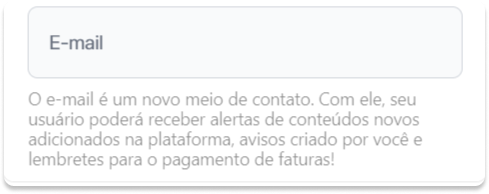
Informe endereço de e-mail do usuário.
Finalizando
Após preencher todos os campos obrigatórios corretamente, clique no botão "Criar usuário".

Abaixo do botão "Criar usuário" é possivel visualizar a quantidade de créditos que esse usuário ira consumir.
Parabéns! você concluiu o processo de cadastro de usuário! Certifique-se de revisar todas as informações fornecidas antes de finalizar o cadastro. Se precisar de mais alguma ajuda, não hesite em entrar em contato conosco.