
Como criar cupom de desconto no Autopay?

Escrito por Tutorial
Última atualização
Sejam bem-vindos a mais um tutorial da TVS! Neste guia, você vai aprender como criar cupom de desconto no Autopay de forma simples e rápida em nosso app. Vamos começar?

Cupons de desconto
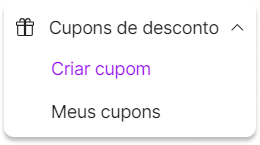
Na seção "Cupons de desconto", você poderá criar e visualizar seus cupons.
Criar cupom
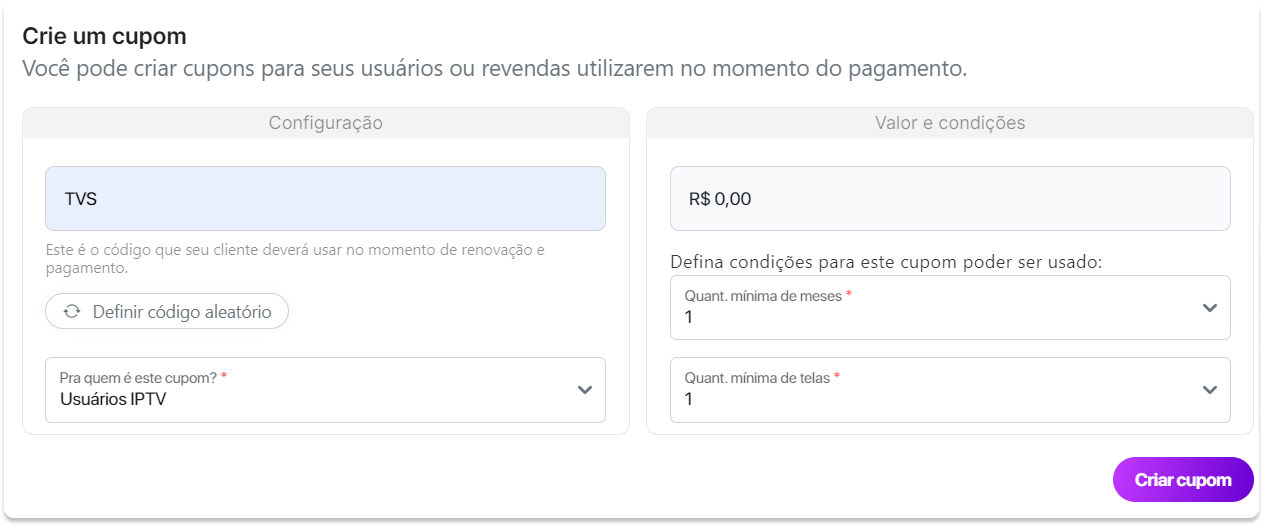
Na seção "Criar cupom", é possível criar cupons personalizados para seus usuários;
Configurações
Na seção "Configuração", você deve definir o código do seu cupom e quem poderá utilizá-lo.
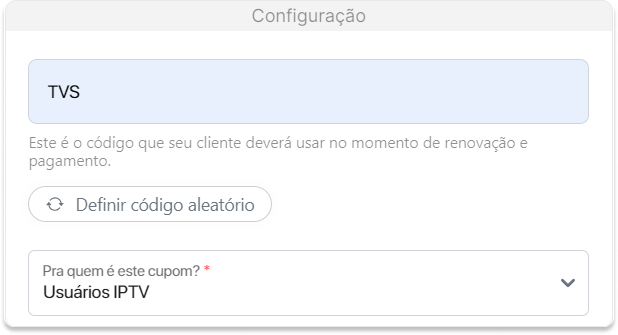
No campo "Código do Cupom", informe o código que seu cliente deverá usar no momento da renovação e pagamento.
Esse campo é de preenchimento obrigatório.

Ao clicar no botão "Definir código aleatório", será gerada uma sequência de números aleatórios para ser utilizada como cupom.

No campo "Para quem é este cupom?", selecione entre usuário IPTV, P2P ou Revenda.
Esse campo é de preenchimento obrigatório.

Valor e condições
Na seção "Valor e Condições", você deve definir o valor do desconto e as condições necessárias para que o cupom possa ser utilizado.
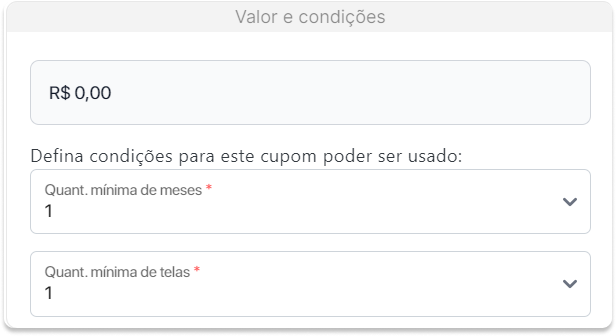
No campo "Valor", defina o valor do desconto que o seu cupom irá conceder.
Esse campo é de preenchimento obrigatório.

No campo "Quantidade mínima de meses", defina a quantidade mínima de meses que esse cupom terá validade.
Esse campo é de preenchimento obrigatório.

No campo "Quantidade mínima de telas", defina a quantidade mínima de telas que esse cupom poderá ser aplicado.
Esse campo é de preenchimento obrigatório.

Clique no botão "Criar cupom" cara criar o cupom.

Meus cupons
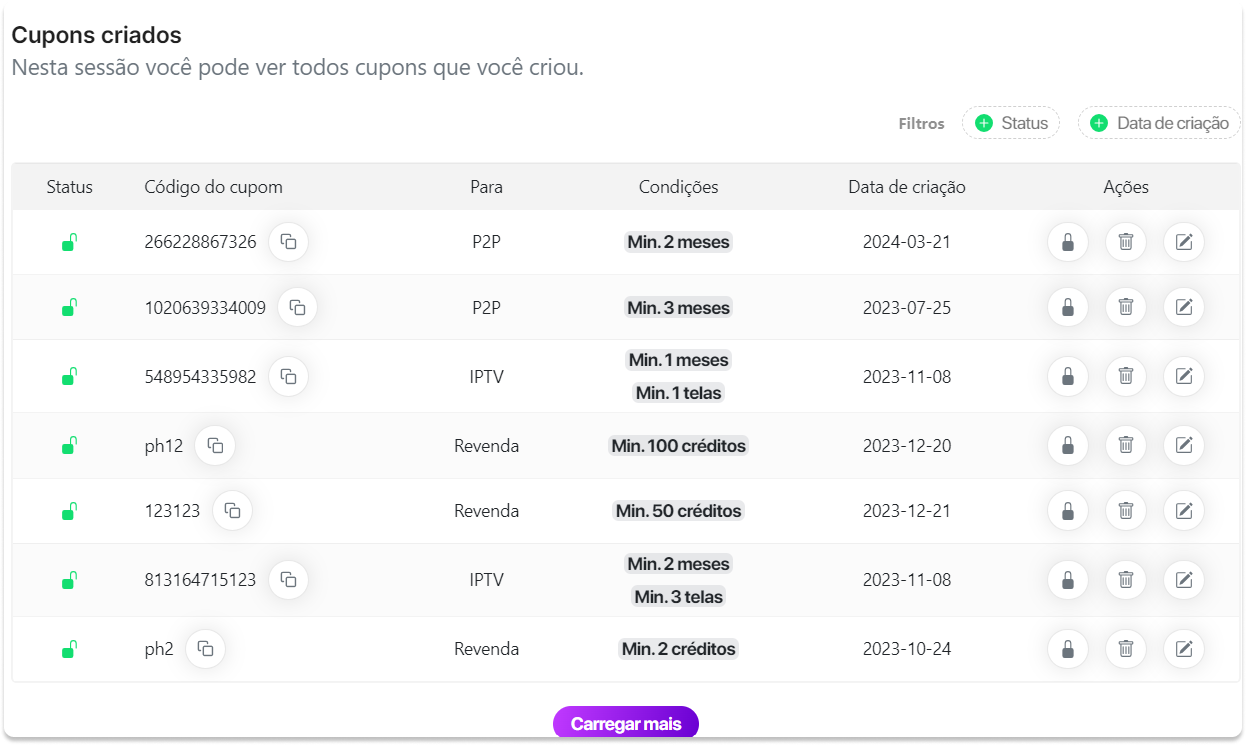
Na seção "Meus cupons", é possível visualizar todos os cupons criados.
Filtros de busca
É possível filtrar seus cupons por status e data de criação.

Status
Ao clicar no filtro "Status", uma janela flutuante será aberta, permitindo selecionar se o cupom está ativo ou suspenso.
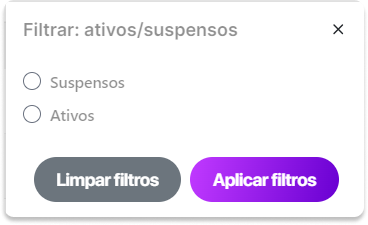
No botão "Limpar Filtros", todos os filtros de status são removidos.

No botão "Aplicar Filtros", todos os filtros de status serão aplicados.

Data de criação
Ao clicar no filtro "Data de criação", uma janela flutuante será aberta, permitindo selecionar um intervalo entre duas datas.
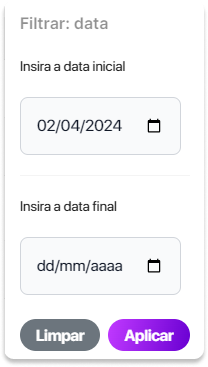
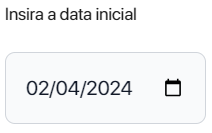
No campo "Insira a data inicial", informe a data inicial da criação do cupom.
No campo "Insira a data final", informe a data final da criação do cupom.
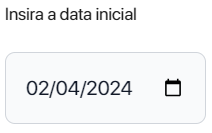
No botão "Limpar", todos os filtros de status são removidos.

No botão "Aplicar", todos os filtros de status serão aplicados.

Interpretação
Vamos interpretar as colunas da tabela de cupons:

Status
É possível visualizar se o cupom está ativo ou suspenso.
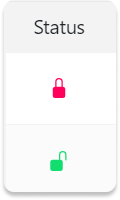
Se o ícone de cadeado estiver fechado e na coloração vermelha, indica que o status está "Suspenso".

Se o ícone de cadeado estiver aberto e na coloração verde, indica que o status está "Ativo".

Código do cupom
É possível visualizar e copiar o código do cupom.
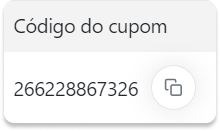
Clique no ícone para copiar o código do cupom.

Para
Informa para qual usuário esse cupom será válido.
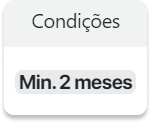
Condições
Informa as condições que o cupom possa ser utilizado.
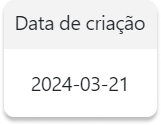
Data de criação
Informa a data que o cupom foi criado.
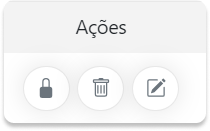
Ações
É possível realizar algumas ações como Suspender, Excluir e Editar.
Cadeado

Ao clicar no ícone de cadeado, uma janela flutuante será aberta.
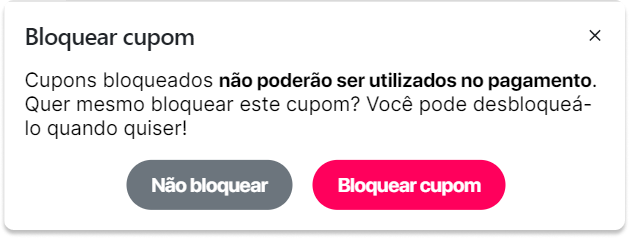
O botão "Não Bloquear" fecha a janela sem realizar nenhuma ação adicional.

O botão "Bloquear cupom" altera o status do cupom de "Ativo" para "Suspenso" e esse cupom não poderá mais ser utilizado.

Lixeira

Ao clicar no ícone lixeira, uma janela flutuante será aberta.
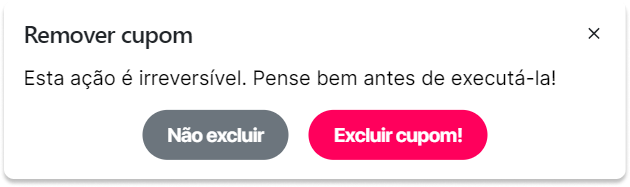
O botão "Não excluir" fecha a janela sem realizar nenhuma ação adicional.

O botão "Excluir cupom!" exclui o cupom da sua lista e não pode ser utilizado ou restaurado.

Editar

Ao clicar no ícone editar, uma janela flutuante será aberta.
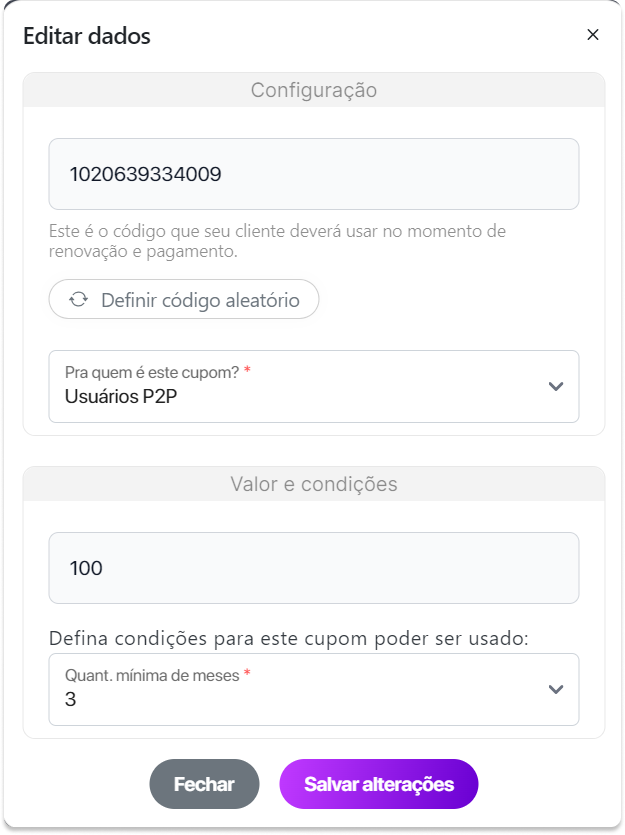
Você pode editar qualquer informação inserida durante a criação do cupom.
O botão "Fechar" fecha a janela sem realizar nenhuma ação adicional.

O botão "Salvar alterações" salva as informações editadas.

Parabéns! você conheceu como criar cupom de desconto na TVS. Caso tenha ficado alguma dúvida não hesite em entrar em contato conosco.