
Como ativar formas de pagamento no Autopay?

Escrito por Tutorial
Última atualização
Sejam bem-vindos a mais um tutorial da TVS! Neste guia, você vai aprender como ativar todas as formas de pagamento no Autopay de forma simples e rápida em nosso app. Vamos começar?

Formas de cobrança
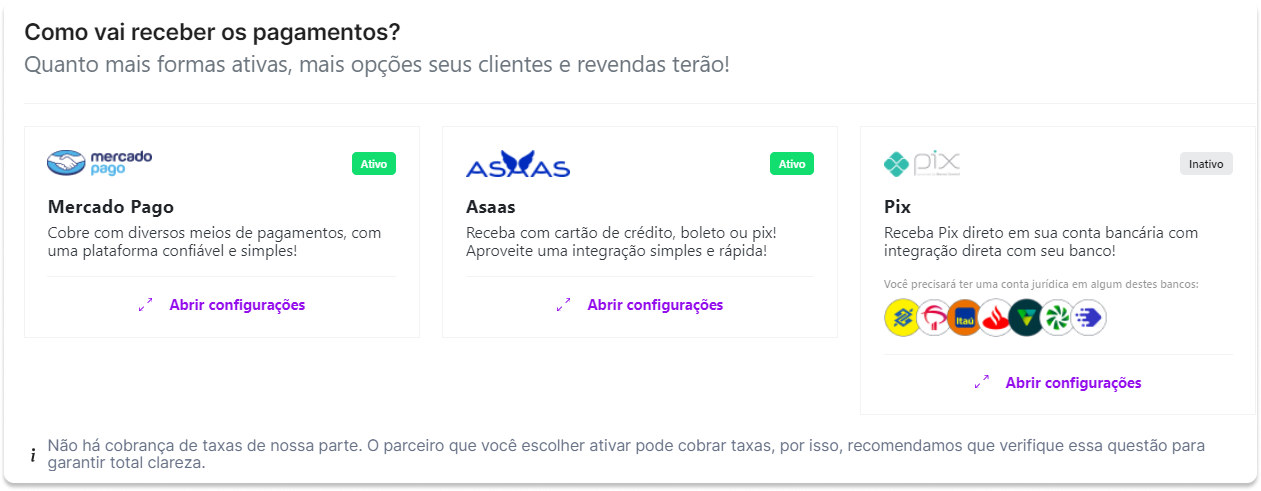
Na seção "Formas de cobrança", você vai aprender como ativar e configurar formas de pagamento como Mercado Pago, Asaas e Pix.
Mercado Pago
Na opção do Mercado Pago, você poderá receber pagamentos através de todos os meios disponíveis, incluindo cartão de crédito, boleto bancário e PIX.

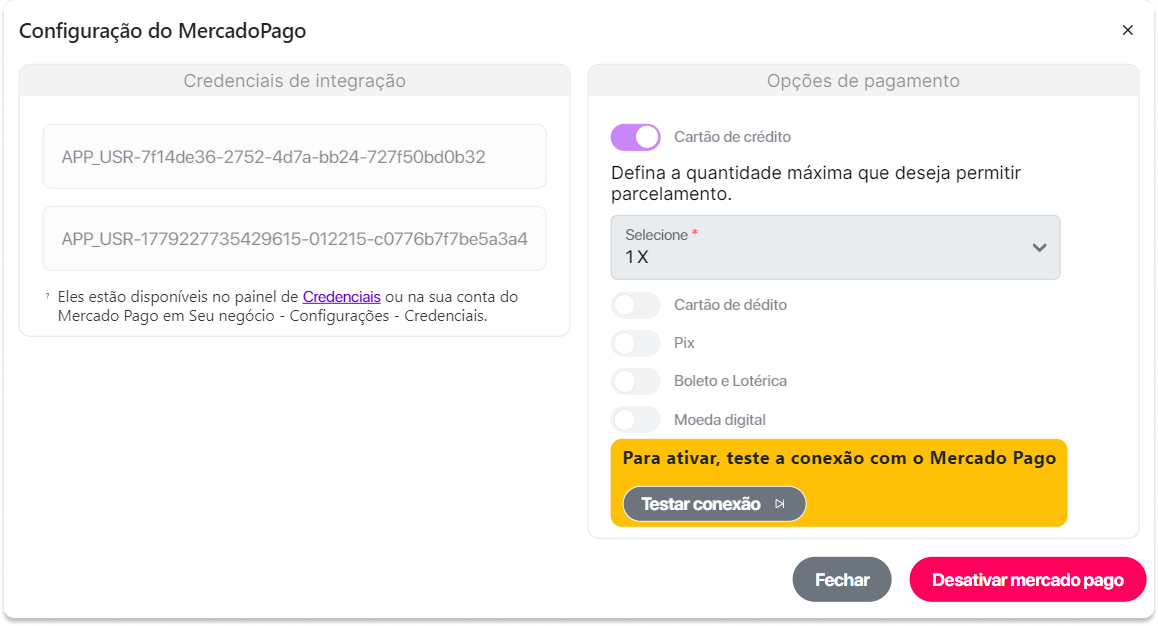
Ao clicar em "Abrir configurações" uma janela flutuante será aberta com as credenciais de integração, configurações dos meios de pagamento e teste de conexão.
Credenciais de integração
Na seção "Credenciais de Integração", você encontrará todas as chaves necessárias para realizar a integração do Autopay com o Mercado Pago.
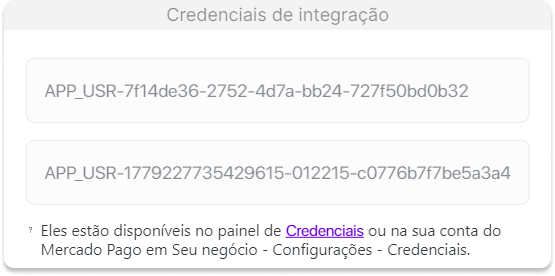
Você terá todo o passo a passo da integração com o Mercado Pago clicando aqui.
Opções de pagamento
Na seção "Opções de pagamento", é possível configurar todos os métodos de pagamento disponíveis.
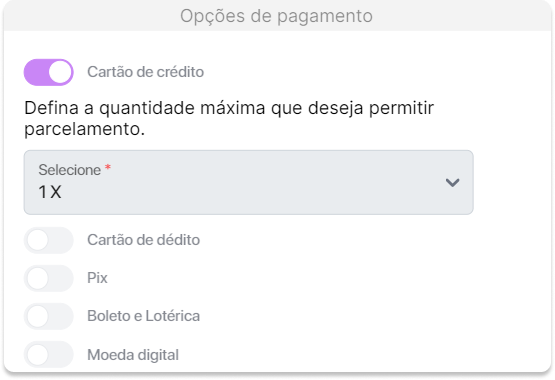
Ao ativar o método de pagamento, você poderá configurar

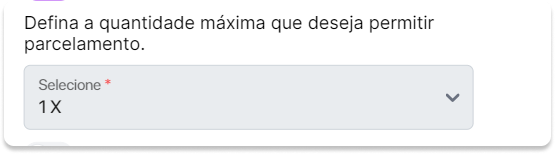
Caso seja "Cartão de crédito" você poderá configurar a quantidade máxima de parcelas.
Teste de conexão
É possível testar a conexão com o Mercado Pago para garantir que a integração esteja funcionando corretamente.

Ao clicar no botão "Testar conexão", o status será exibido para informar se a conexão está correta ou não.

Também é possível desativar o Mercado Pago caso necessário, bastando clicar no botão "Desativar Mercado Pago".

Ao clicar no botão "Fechar", a janela flutuante será encerrada.

Asaas
Na opção do Asaas, você poderá receber pagamentos através de todos os meios disponíveis, incluindo cartão de crédito, boleto bancário e PIX.

Ao clicar em "Abrir configurações" uma janela flutuante será aberta com as credenciais de integração.
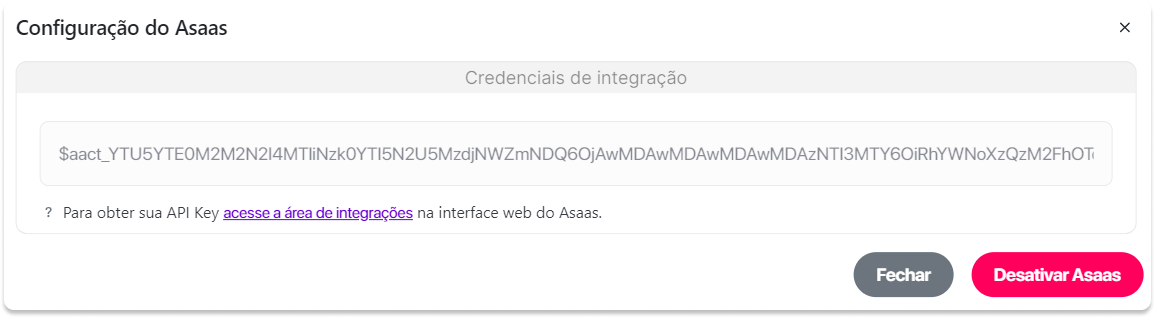
Você terá todo o passo a passo da integração com o Asaas clicando aqui.
Também é possível desativar o Asaas caso necessário, bastando clicar no botão "Desativar Asaas ".

Ao clicar no botão "Fechar", a janela flutuante será encerrada.
PIX
Na opção do PIX, você poderá receber pagamentos via PIX direto em sua conta bancária.

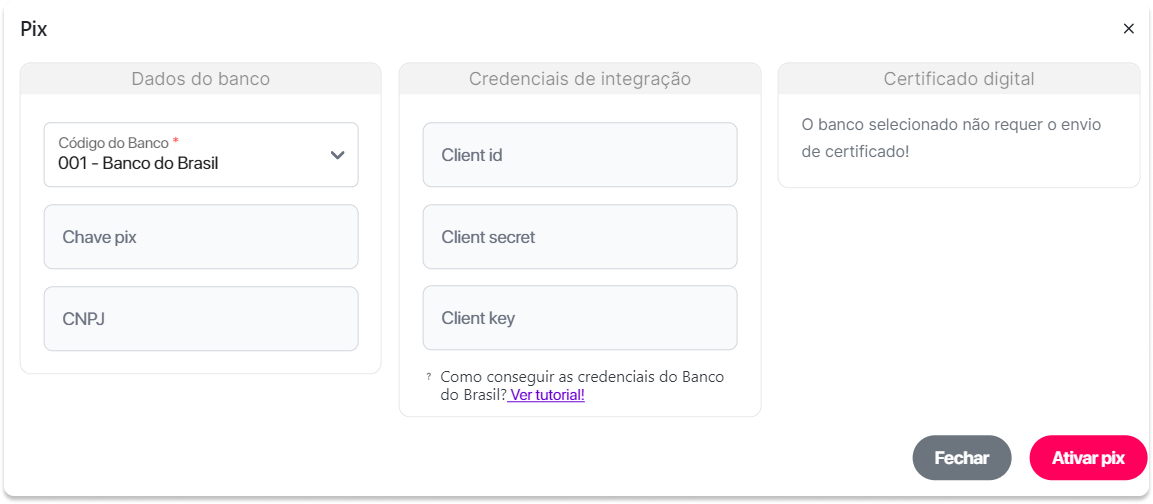
Ao clicar em "Abrir configurações" uma janela flutuante será aberta com os Dados do banco e certificado digital.
Dados do banco
Na seção "Dados do banco", é possível incluir suas informações bancárias.
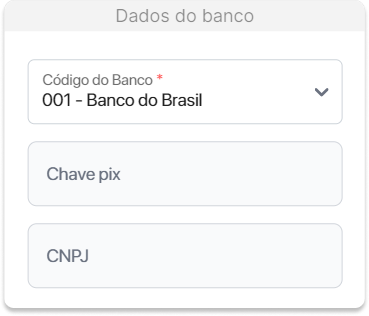
No campo "Código do Banco", você terá acesso à lista de bancos disponíveis, como Banco do Brasil, Banco Santander, Banco Itaú, Bradesco, Banco Sicredi, Banco Cooperativo do Brasil - Sicoob e TecnoPay. Nesse caso, usaremos o Banco do Brasil como exemplo.

Em seguida, informe sua chave PIX, que pode ser o número de telefone, endereço de e-mail, CPF ou uma chave aleatória.

Após selecionar o banco e informar sua chave PIX, informe o CNPJ do usuário.
O CNPJ deve ser o mesmo do titular da conta.

Credenciais de integração
Na seção "Credenciais de Integração", você deve preencher todas as informações necessárias para realizar a integração como Client ID, Cliente secret e Client key.
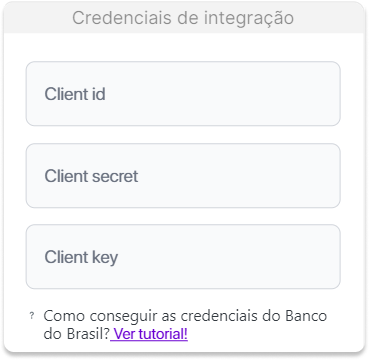
Você terá todo o passo a passo da integração correspondente aos bancos listados abaixo.
Banco Cooperativo do Brasil - Sicoob
Certificado digital
Na seção "Certificado Digital", você deve selecionar os arquivos de certificado, inserir a senha do certificado e o arquivo chave privada.
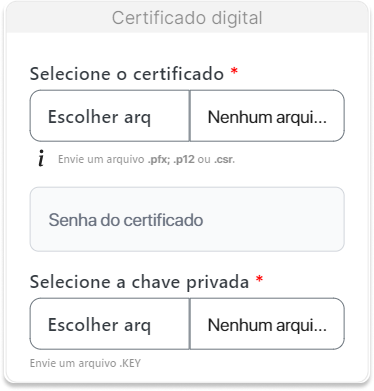
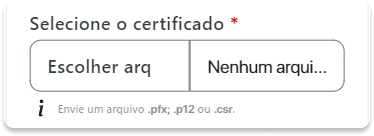
No campo "Selecione o certificado" clique no botão "Escolher arquivo" e selecione seu certificado com o arquivo formato pfx, p12 ou csr.
No campo "Senha do certificado" informe a senha de seguraça do seu certificado digital.

No campo "Selecione a chave privada" clique no botão "Escolher arquivo" e selecione sua chave privada com o arquivo no formato KEY.

Também é possível ativar ou desativar o PIX caso necessário, bastando clicar no botão "Ativar pix".

Ao clicar no botão "Fechar", a janela flutuante será encerrada.
Parabéns! você aprendeu a configurar todas as formas de pagamento autopay. Caso tenha ficado alguma dúvida não hesite em entrar em contato conosco.