
AutoPay

Escrito por Tutorial
Última atualização
Olá! Seja bem-vindo ao nosso tutorial, vamos explorar a funcionalidade AutoPay que permite aos clientes e revendedores renovarem pacotes e comprar créditos diretamente pelo Painel do Cliente, proporcionando mais conveniência e autonomia. Vamos começar!
Acesso ao AutoPay
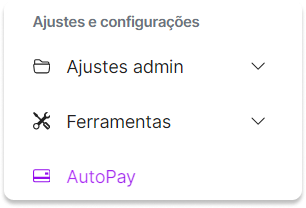
Acesse "AutoPay" localizado em nosso menu principal.
Ou clique aqui.
Status
Na parte superior esquerda, você encontrará o status da funcionalidade "Autopay", que pode estar ativo ou inativo. Quando está ativado, significa que a funcionalidade está disponível e pronta para uso.

Menu
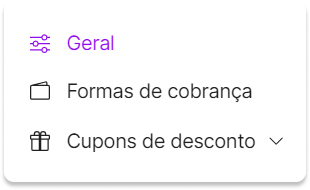
No menu à esquerda, você encontrará as opções de Geral, Formas de Cobrança e Cupons de Desconto.
Geral
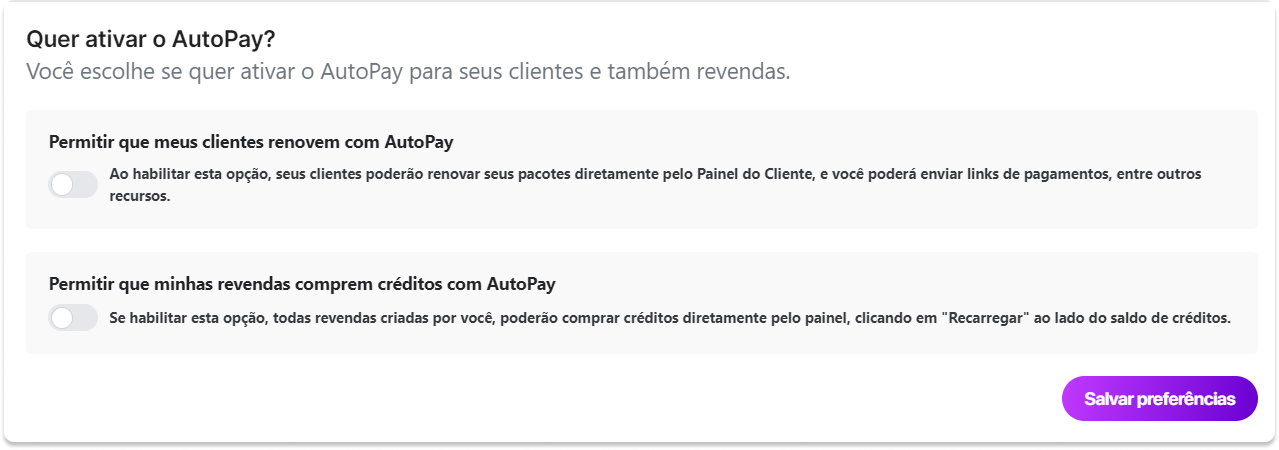
Na seção "Geral", você poderá ativar e configurar o Autopay tanto para você quanto para seus revendedores.
Cliente
Ao ativar a opção "Permitir que meus clientes renovem com AutoPay", você estará autorizando seus clientes a renovarem seus pacotes através do painel do cliente utilizando o sistema de Autopay.
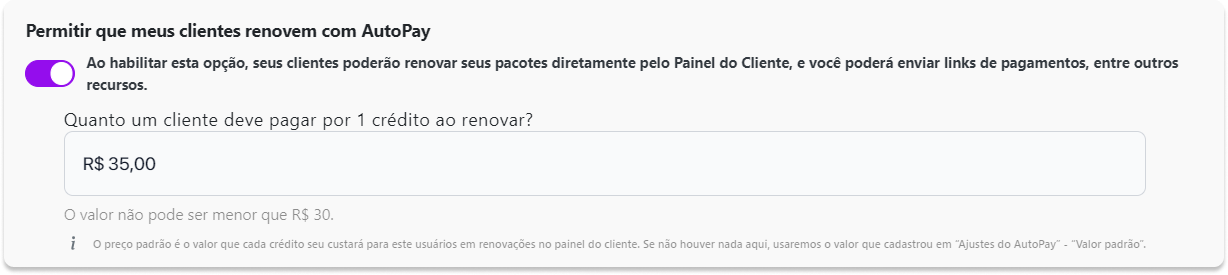
Também é possível definir o valor que seu cliente pagará ao consumir 1 crédito.
O valor não pode ser menor que R$30,00.
Esse campo é de preenchimento obrigátorio.

Revenda
Ao ativar a opção "Permitir que minhas revendas comprem créditos com AutoPay", você estará autorizando suas revendas a recarregarem créditos diretamente no painel.
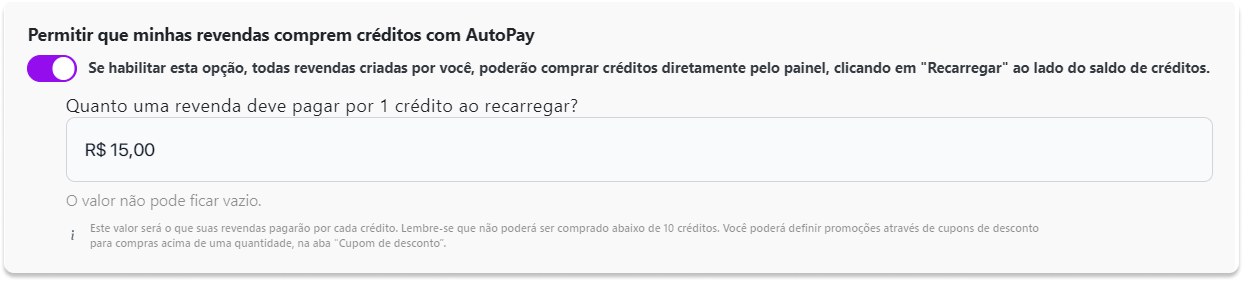
Também é possível definir o valor que sua revenda pagará ao consumir 1 crédito.
Esse campo é de preenchimento obrigátorio.

Para salvar as configurações basta clicar no botão "Salvar preferencias"

Formas de cobrança
Na seção "Formas de cobrança", você vai aprender como ativar e configurar formas de pagamento como Mercado Pago, Asaas e Pix.
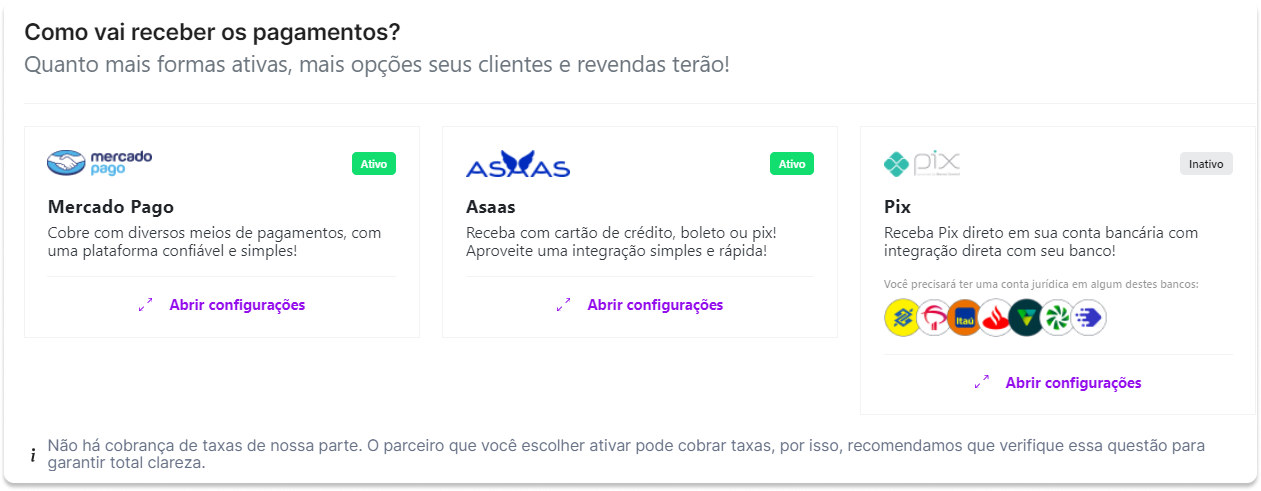
Mercado Pago
Na opção do Mercado Pago, você poderá receber pagamentos através de todos os meios disponíveis, incluindo cartão de crédito, boleto bancário e PIX.

Ao clicar em "Abrir configurações" uma janela flutuante será aberta com as credenciais de integração, configurações dos meios de pagamento e teste de conexão.
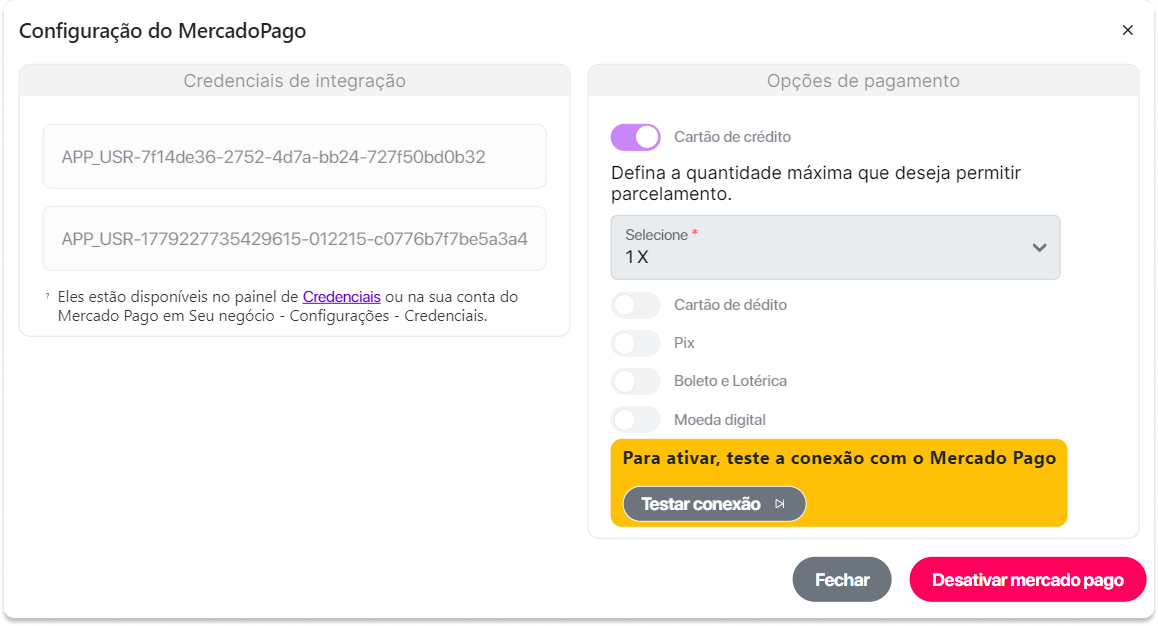
Credenciais de integração
Na seção "Credenciais de Integração", você encontrará todas as chaves necessárias para realizar a integração do Autopay com o Mercado Pago.
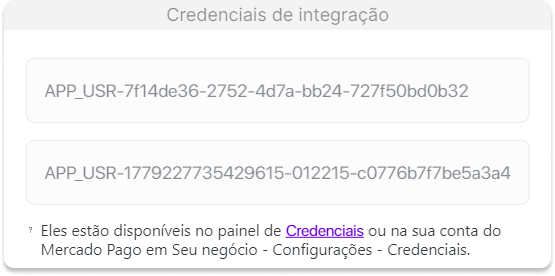
Você terá todo o passo a passo da integração com o Mercado Pago clicando aqui.
Opções de pagamento
Na seção "Opções de pagamento", é possível configurar todos os métodos de pagamento disponíveis.
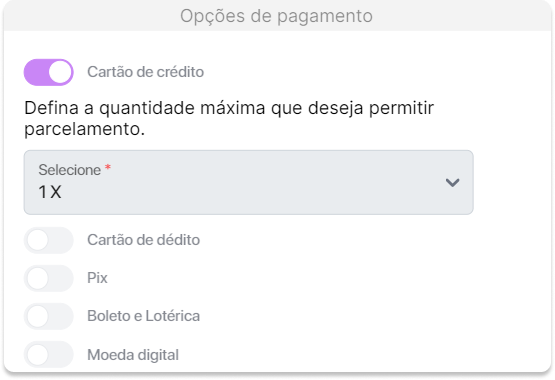
Ao ativar o método de pagamento, você poderá configurar

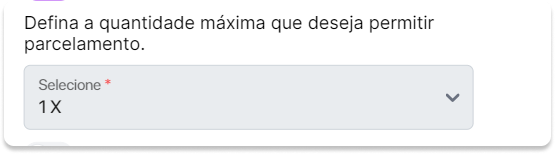
Caso seja "Cartão de crédito" você poderá configurar a quantidade máxima de parcelas.
Teste de conexão
É possível testar a conexão com o Mercado Pago para garantir que a integração esteja funcionando corretamente.

Ao clicar no botão "Testar conexão", o status será exibido para informar se a conexão está correta ou não.

Também é possível desativar o Mercado Pago caso necessário, bastando clicar no botão "Desativar Mercado Pago".

Ao clicar no botão "Fechar", a janela flutuante será encerrada.

Asaas
Na opção do Asaas, você poderá receber pagamentos através de todos os meios disponíveis, incluindo cartão de crédito, boleto bancário e PIX.
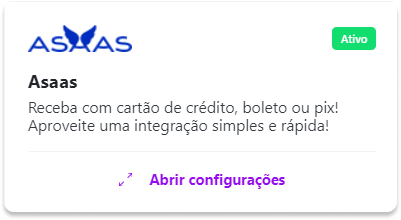
Ao clicar em "Abrir configurações" uma janela flutuante será aberta com as credenciais de integração.
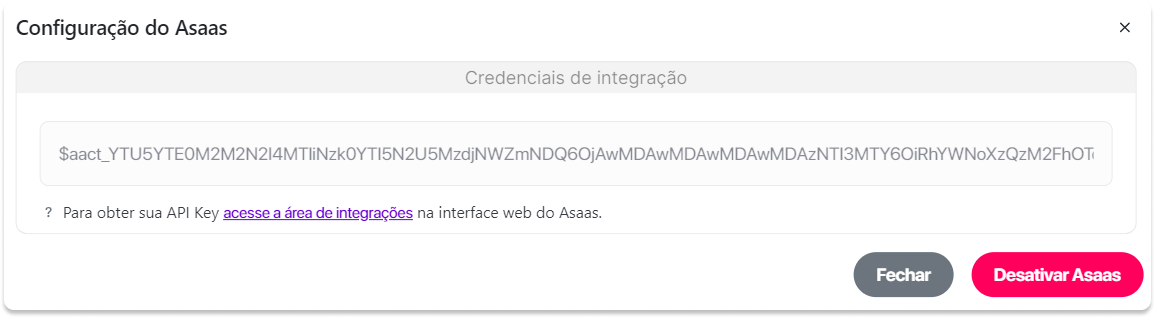
Você terá todo o passo a passo da integração com o Asaas clicando aqui.
Também é possível desativar o Asaas caso necessário, bastando clicar no botão "Desativar Asaas ".

Ao clicar no botão "Fechar", a janela flutuante será encerrada.
PIX
Na opção do PIX, você poderá receber pagamentos via PIX direto em sua conta bancária.
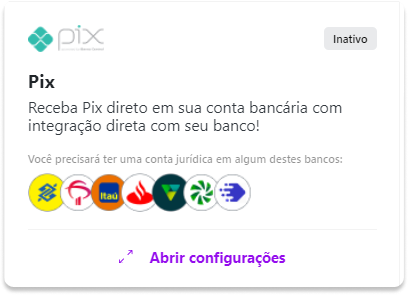
Ao clicar em "Abrir configurações" uma janela flutuante será aberta com os Dados do banco e certificado digital.
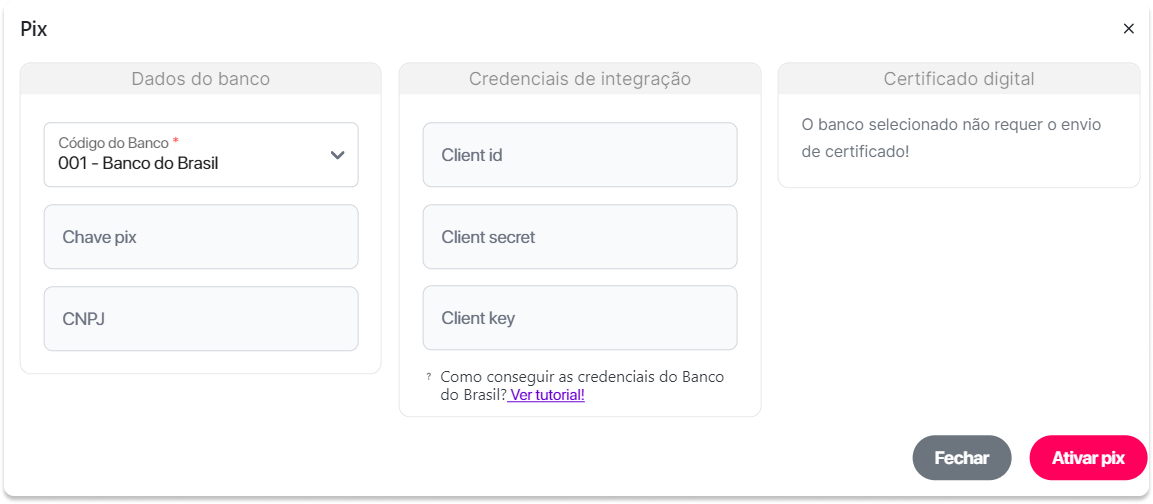
Dados do banco
Na seção "Dados do banco", é possível incluir suas informações bancárias.
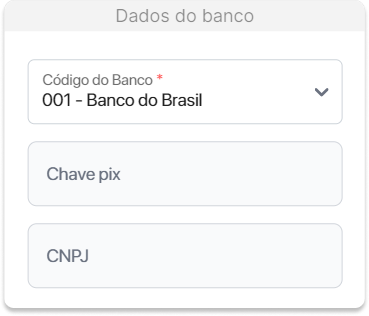
No campo "Código do Banco", você terá acesso à lista de bancos disponíveis, como Banco do Brasil, Banco Santander, Banco Itaú, Bradesco, Banco Sicredi, Banco Cooperativo do Brasil - Sicoob e TecnoPay. Nesse caso, usaremos o Banco do Brasil como exemplo.
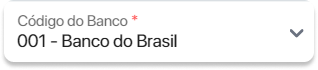
Em seguida, informe sua chave PIX, que pode ser o número de telefone, endereço de e-mail, CPF ou uma chave aleatória.

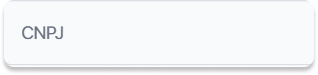
Após selecionar o banco e informar sua chave PIX, informe o CNPJ do usuário.
O CNPJ deve ser o mesmo do titular da conta.
Credenciais de integração
Na seção "Credenciais de Integração", você deve preencher todas as informações necessárias para realizar a integração como Client ID, Cliente secret e Client key.
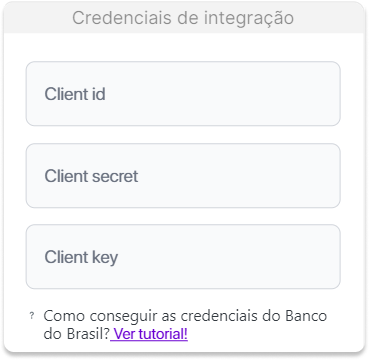
Você terá todo o passo a passo da integração correspondente aos bancos listados abaixo.
Banco Cooperativo do Brasil - Sicoob
Certificado digital
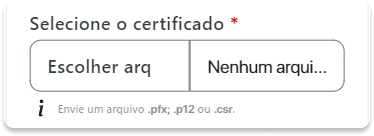
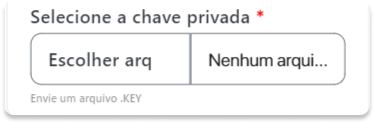
Na seção "Certificado Digital", você deve selecionar os arquivos de certificado, inserir a senha do certificado e o arquivo chave privada.
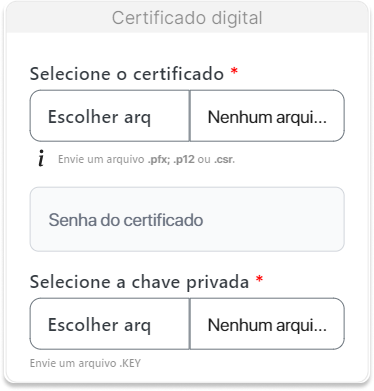
No campo "Selecione o certificado" clique no botão "Escolher arquivo" e selecione seu certificado com o arquivo formato pfx, p12 ou csr.
No campo "Senha do certificado" informe a senha de seguraça do seu certificado digital.

No campo "Selecione a chave privada" clique no botão "Escolher arquivo" e selecione sua chave privada com o arquivo no formato KEY.
Também é possível ativar ou desativar o PIX caso necessário, bastando clicar no botão "Ativar pix".

Ao clicar no botão "Fechar", a janela flutuante será encerrada.
Cupons de desconto
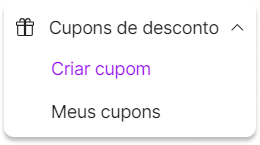
Na seção "Cupons de desconto", você poderá criar e visualizar seus cupons.
Criar cupom
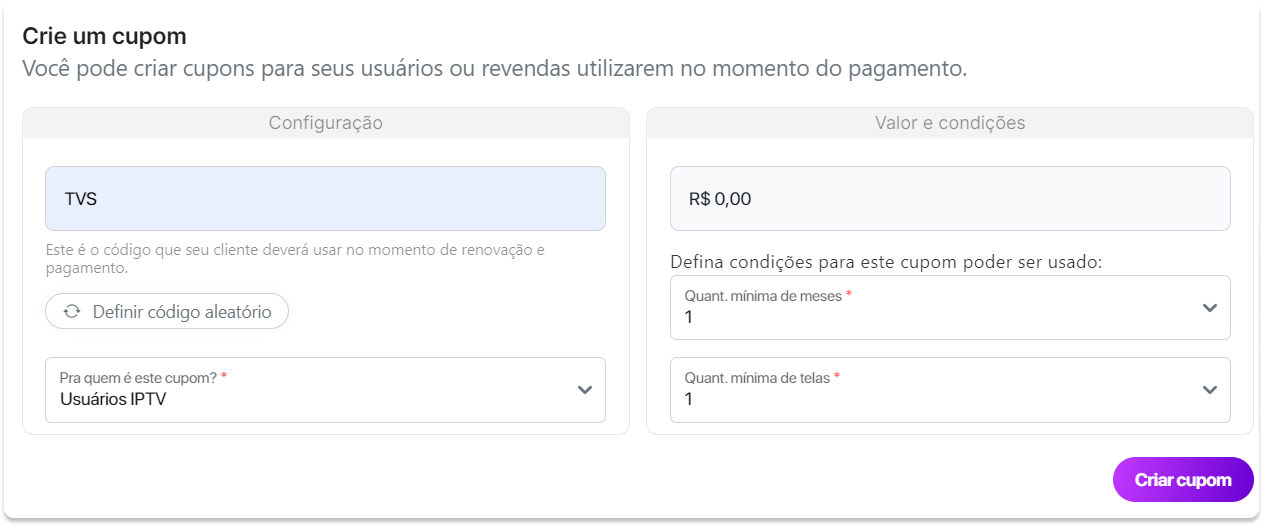
Na seção "Criar cupom", é possível criar cupons personalizados para seus usuários;
Configurações
Na seção "Configuração", você deve definir o código do seu cupom e quem poderá utilizá-lo.
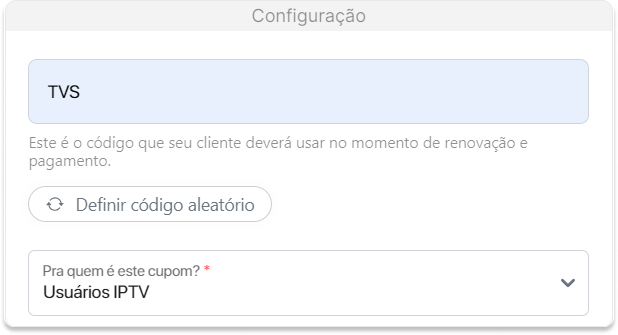
No campo "Código do Cupom", informe o código que seu cliente deverá usar no momento da renovação e pagamento.
Esse campo é de preenchimento obrigatório.

Ao clicar no botão "Definir código aleatório", será gerada uma sequência de números aleatórios para ser utilizada como cupom.

No campo "Para quem é este cupom?", selecione entre usuário IPTV, P2P ou Revenda.
Esse campo é de preenchimento obrigatório.

Valor e condições
Na seção "Valor e Condições", você deve definir o valor do desconto e as condições necessárias para que o cupom possa ser utilizado.
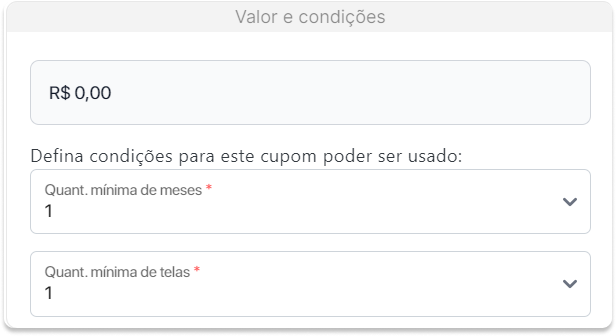
No campo "Valor", defina o valor do desconto que o seu cupom irá conceder.
Esse campo é de preenchimento obrigatório.

No campo "Quantidade mínima de meses", defina a quantidade mínima de meses que esse cupom terá validade.
Esse campo é de preenchimento obrigatório.

No campo "Quantidade mínima de telas", defina a quantidade mínima de telas que esse cupom poderá ser aplicado.
Esse campo é de preenchimento obrigatório.

Clique no botão "Criar cupom" cara criar o cupom.

Meus cupons
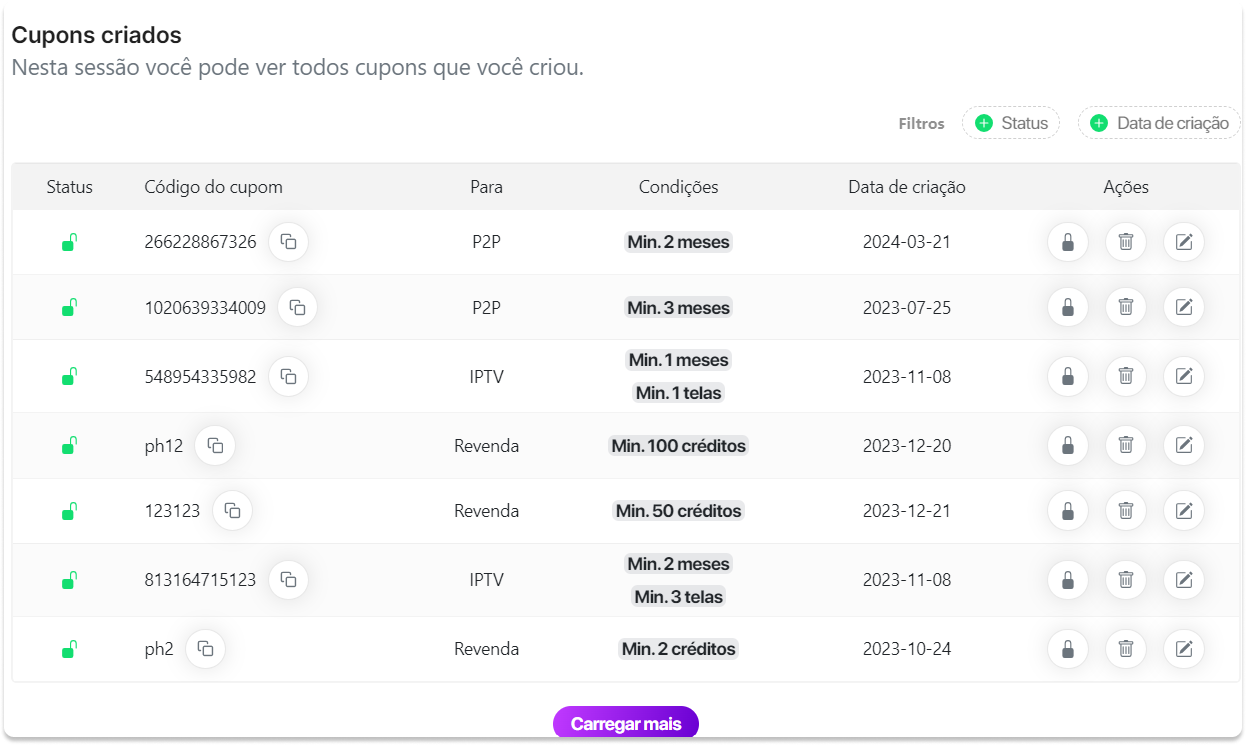
Na seção "Meus cupons", é possível visualizar todos os cupons criados.
Filtros de busca
É possível filtrar seus cupons por status e data de criação.

Status
Ao clicar no filtro "Status", uma janela flutuante será aberta, permitindo selecionar se o cupom está ativo ou suspenso.
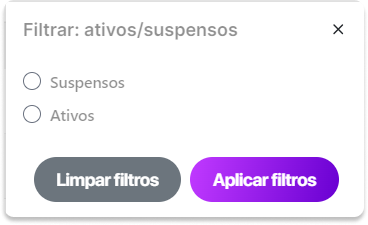
No botão "Limpar Filtros", todos os filtros de status são removidos.

No botão "AplicarFiltros", todos os filtros de status serão aplicados.

Data de criação
Ao clicar no filtro "Data de criação", uma janela flutuante será aberta, permitindo selecionar um intervalo entre duas datas.
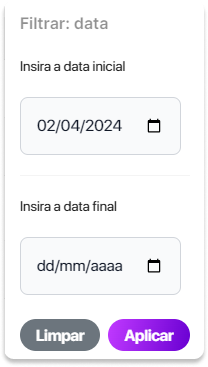
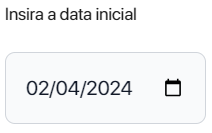
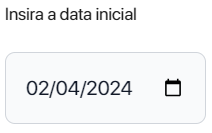
No campo "Insira a data inicial", informe a data inicial da criação do cupom.
No campo "Insira a data final", informe a data final da criação do cupom.
No botão "Limpar", todos os filtros de status são removidos.

No botão "Aplicar", todos os filtros de status serão aplicados.

Interpretação
Vamos interpretar as colunas da tabela de cupons:

Status
É possivel visualizar se o cupom está ativo ou suspenso.
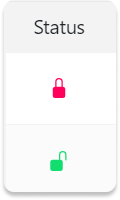
Se o icone de cadeado estiver fechado e na coloração vermelha, indica que o status está "Suspenso".

Se o icone de cadeado estiver aberto e na coloração verde, indica que o status está "Ativo".

Código do cupom
É possivel visualizar e copiar o código do cupom.
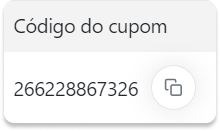
Clique no icone para copiar o código do cupom.

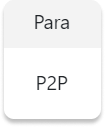
Para
Informa para qual usuário esse cupom será válido.
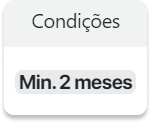
Condições
Informa as condições que o cupom possa ser utilizado.
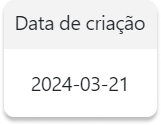
Data de criação
Informa a data que o cupom foi criado.
Ações
É possivel realizar algumas ações como Suspender, Excluir e Editar.
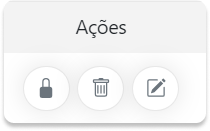
Cadeado

Ao clicar no ícone de cadeado, uma janela flutuante será aberta.
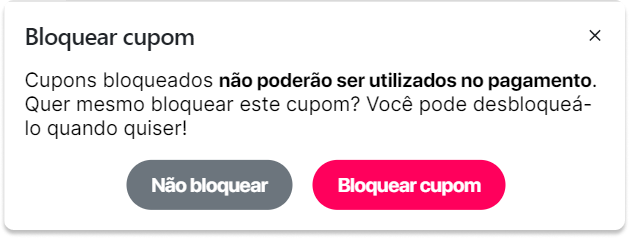
O botão "Não Bloquear" fecha a janela sem realizar nenhuma ação adicional.

O botão "Bloquear cupom" altera o status do cupom de "Ativo" para "Suspenso" e esse cupom não poderá mais ser utilizado.

Lixeira

Ao clicar no ícone lixeira, uma janela flutuante será aberta.
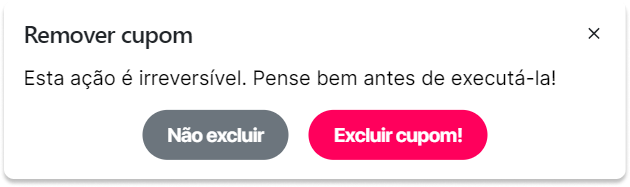
O botão "Não excluir" fecha a janela sem realizar nenhuma ação adicional.

O botão "Excluir cupom!" exclui o cupom da sua lista e não pode ser utilizado ou reestaurado.

Editar

Ao clicar no ícone editar, uma janela flutuante será aberta.
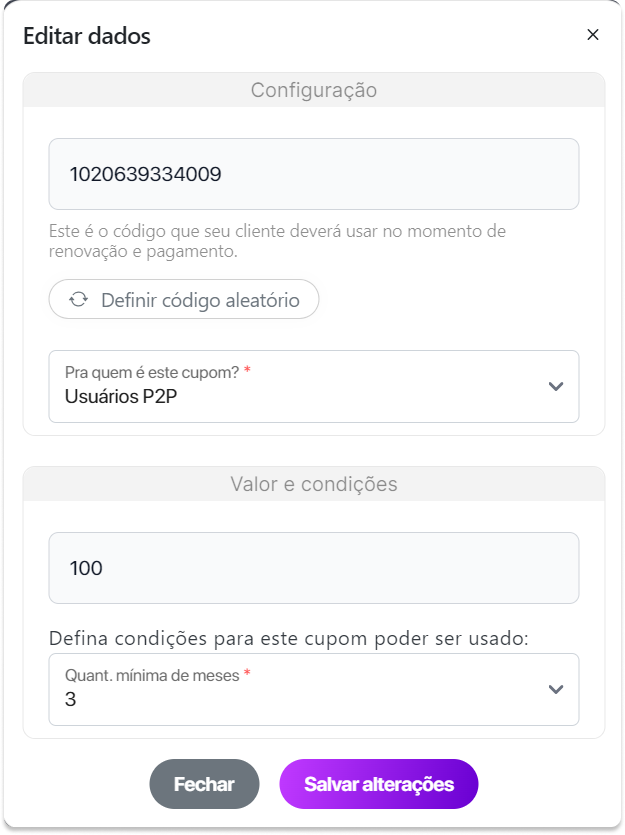
Você pode editar qualquer informação inserida durante a criação do cupom.
O botão "Fechar" fecha a janela sem realizar nenhuma ação adicional.

O botão "Salvar alterações" salva as informações editadas.

Parabéns! Você configurou com sucesso o AutoPay. Agora seus clientes e revendedores poderão renovar pacotes e comprar créditos de forma conveniente e rápida diretamente pelo Painel do Cliente. Se precisar de mais alguma ajuda, não hesite em entrar em contato conosco.